
Mermaid é uma ferramenta baseada em JavaScript que permite criar diagramas e visualizações usando apenas texto simples. Em vez de arrastar e soltar elementos em uma interface gráfica, tipo Miro e Draw.io, você escreve código que é automaticamente convertido em diagramas visuais elegantes.
Por que usar Mermaid?
- Versionamento: Como é baseado em texto, pode ser versionado com Git
- Integração: Funciona nativamente em GitHub, GitLab, Notion, Obsidian e muitas outras plataformas
- Rapidez: Criar e modificar diagramas é muito mais rápido que ferramentas visuais
- Padronização: Mantém consistência visual em todos os seus diagramas
- Documentação como código: Seus diagramas vivem junto com seu código
Como Começar
Existem várias formas de usar Mermaid:
- Direto no Markdown (GitHub, GitLab, etc.)
- Mermaid Live Editor: https://mermaid.live/
- Em aplicações: VS Code, Obsidian, Notion
- Em páginas web: Usando a biblioteca JavaScript
Tipos de Diagramas
Vamos explorar os principais tipos de diagramas que você pode criar com Mermaid.
1. Fluxogramas (Flowcharts)
Fluxogramas são perfeitos para representar processos, algoritmos e fluxos de decisão. Abaixo tem um código que cria um fluxograma básico de processo de análise de dados:
flowchart TD
    A[Coleta de Dados] --> B{Dados Válidos?}
    B -->|Sim| C[Limpeza de Dados]
    B -->|Não| D[Revisar Fonte]
    D --> A
    C --> E[Análise Exploratória]
    E --> F[Modelagem]
    F --> G{Modelo Satisfatório?}
    G -->|Sim| H[Deploy]
    G -->|Não| I[Ajustar Parâmetros]
    I --> F
flowchart TD
    A[Coleta de Dados] --> B{Dados Válidos?}
    B -->|Sim| C[Limpeza de Dados]
    B -->|Não| D[Revisar Fonte]
    D --> A
    C --> E[Análise Exploratória]
    E --> F[Modelagem]
    F --> G{Modelo Satisfatório?}
    G -->|Sim| H[Deploy]
    G -->|Não| I[Ajustar Parâmetros]
I --> FElementos principais:
TDouTB: Top Down (de cima para baixo)LR: Left to Right (da esquerda para direita)[]: Retângulo{}: Losango (decisão)(): Retângulo arredondado-->: Seta de conexão
2. Diagramas de Sequência
Ideais para mostrar interações entre diferentes componentes ou atores ao longo do tempo. Abaixo um código que demonstra a interação em uma API REST:
sequenceDiagram
    participant Cliente
    participant API
    participant Banco
    participant Cache

    Cliente->>API: GET /dados/usuario/123
    API->>Cache: Verificar cache
    alt Cache hit
        Cache-->>API: Retorna dados
        API-->>Cliente: 200 OK (dados do cache)
    else Cache miss
        API->>Banco: SELECT * FROM usuarios WHERE id=123
        Banco-->>API: Dados do usuário
        API->>Cache: Armazenar no cache
        API-->>Cliente: 200 OK (dados do banco)
    end
sequenceDiagram
    participant Cliente
    participant API
    participant Banco
    participant Cache

    Cliente->>API: GET /dados/usuario/123
    API->>Cache: Verificar cache
    alt Cache hit
        Cache-->>API: Retorna dados
        API-->>Cliente: 200 OK (dados do cache)
    else Cache miss
        API->>Banco: SELECT * FROM usuarios WHERE id=123
        Banco-->>API: Dados do usuário
        API->>Cache: Armazenar no cache
        API-->>Cliente: 200 OK (dados do banco)
endElementos principais:
participant: Define os atores->>: Mensagem síncrona-->>: Respostaalt/else/end: Estruturas condicionaisloop: Para repetições
3. Diagramas de Classes
Perfeitos para documentar estruturas orientadas a objetos. Abaixo um código que representa classes de um sistema de análise de dados:
classDiagram
    class DataProcessor {
        -data: DataFrame
        -config: Dict
        +load_data(path: str)
        +clean_data()
        +transform_data()
        +save_results(path: str)
    }

    class Visualizer {
        -processor: DataProcessor
        +create_plot(type: str)
        +save_figure(path: str)
        +show_dashboard()
    }

    class Model {
        <<abstract>>
        -parameters: Dict
        +train(data: DataFrame)
        +predict(data: DataFrame)
        +evaluate()
    }

    class RandomForest {
        -n_trees: int
        -max_depth: int
        +feature_importance()
    }

    DataProcessor <|-- Visualizer : usa
    Model <|-- RandomForest : herda
    DataProcessor <|-- Model : processa dados para
classDiagram
    class DataProcessor {
        -data: DataFrame
        -config: Dict
        +load_data(path: str)
        +clean_data()
        +transform_data()
        +save_results(path: str)
    }

    class Visualizer {
        -processor: DataProcessor
        +create_plot(type: str)
        +save_figure(path: str)
        +show_dashboard()
    }

    class Model {
        <<abstract>>
        -parameters: Dict
        +train(data: DataFrame)
        +predict(data: DataFrame)
        +evaluate()
    }

    class RandomForest {
        -n_trees: int
        -max_depth: int
        +feature_importance()
    }

    DataProcessor <|-- Visualizer : usa
    Model <|-- RandomForest : herda
    DataProcessor <|-- Model : processa dados para
classDiagram
class DataProcessor {
-data: DataFrame
-config: Dict
+load_data(path: str)
+clean_data()
+transform_data()
+save_results(path: str)
}
class Visualizer {
-processor: DataProcessor
+create_plot(type: str)
+save_figure(path: str)
+show_dashboard()
}
class Model {
<<abstract>>
-parameters: Dict
+train(data: DataFrame)
+predict(data: DataFrame)
+evaluate()
}
class RandomForest {
-n_trees: int
-max_depth: int
+feature_importance()
}
DataProcessor <|-- Visualizer : usa
Model <|-- RandomForest : herda
DataProcessor <|-- Model : processa dados paraElementos principais:
+: Método/atributo público-: Método/atributo privado<<abstract>>: Classe abstrata<|--: Herançao--: Agregação*--: Composição
4. Diagramas de Gantt
Excelentes para gerenciamento de projetos e cronogramas.
gantt
    title Projeto de Análise Preditiva
    dateFormat YYYY-MM-DD

    section Preparação
    Definir escopo           :done, prep1, 2024-01-01, 7d
    Coletar dados           :done, prep2, 2024-01-08, 14d

    section Análise
    EDA                     :active, ana1, 2024-01-22, 10d
    Feature Engineering     :ana2, after ana1, 14d

    section Modelagem
    Treinar modelos base    :mod1, after ana2, 7d
    Otimização hiperparâm.  :mod2, after mod1, 10d
    Validação cruzada       :mod3, after mod1, 5d

    section Deploy
    Preparar API            :dep1, after mod2, 7d
    Testes                  :dep2, after dep1, 5d
    Documentação           :doc1, after mod3, 10d
    Go-live                :milestone, after dep2, 0d
gantt
    title Projeto de Análise Preditiva
    dateFormat YYYY-MM-DD

    section Preparação
    Definir escopo           :done, prep1, 2024-01-01, 7d
    Coletar dados           :done, prep2, 2024-01-08, 14d

    section Análise
    EDA                     :active, ana1, 2024-01-22, 10d
    Feature Engineering     :ana2, after ana1, 14d

    section Modelagem
    Treinar modelos base    :mod1, after ana2, 7d
    Otimização hiperparâm.  :mod2, after mod1, 10d
    Validação cruzada       :mod3, after mod1, 5d

    section Deploy
    Preparar API            :dep1, after mod2, 7d
    Testes                  :dep2, after dep1, 5d
    Documentação           :doc1, after mod3, 10d
Go-live :milestone, after dep2, 0d5. Diagramas de Estado
Úteis para representar diferentes estados de um sistema e suas transições.
stateDiagram-v2
    [*] --> Idle
    Idle --> Coletando : Trigger manual/agendado
    Coletando --> Validando : Dados coletados
    Coletando --> Erro : Falha na coleta

    Validando --> Processando : Dados válidos
    Validando --> Erro : Dados inválidos

    Processando --> Armazenando : Processamento OK
    Processando --> Erro : Falha no processamento

    Armazenando --> Concluído : Sucesso
    Armazenando --> Erro : Falha no armazenamento

    Erro --> Idle : Retry/Reset
    Concluído --> Idle : Novo ciclo

    state Processando {
        [*] --> Limpeza
        Limpeza --> Transformação
        Transformação --> Agregação
        Agregação --> [*]
    }
stateDiagram-v2
    [*] --> Idle
    Idle --> Coletando : Trigger manual/agendado
    Coletando --> Validando : Dados coletados
    Coletando --> Erro : Falha na coleta

    Validando --> Processando : Dados válidos
    Validando --> Erro : Dados inválidos

    Processando --> Armazenando : Processamento OK
    Processando --> Erro : Falha no processamento

    Armazenando --> Concluído : Sucesso
    Armazenando --> Erro : Falha no armazenamento

    Erro --> Idle : Retry/Reset
    Concluído --> Idle : Novo ciclo

    state Processando {
        [*] --> Limpeza
        Limpeza --> Transformação
        Transformação --> Agregação
        Agregação --> [*]
    }
6. Diagramas de Pizza
Os famosos, controversos e simples gráficos de pizza usandos para mostrar proporções.
pie title Distribuição de Tempo em Projeto de DS
    "Coleta de Dados" : 15
    "Limpeza de Dados" : 25
    "Análise Exploratória" : 20
    "Modelagem" : 25
    "Deploy e Documentação" : 15
pie title Distribuição de Tempo em Projeto de DS
    "Coleta de Dados" : 15
    "Limpeza de Dados" : 25
    "Análise Exploratória" : 20
    "Modelagem" : 25
"Deploy e Documentação" : 157. Git Graph
Perfeito para visualizar fluxos de trabalho Git dentro de documentações.
gitGraph
    commit
    commit
    branch develop
    checkout develop
    commit
    commit
    branch feature/nova-analise
    checkout feature/nova-analise
    commit
    commit
    checkout develop
    merge feature/nova-analise
    checkout main
    merge develop
    commit
    branch hotfix/correcao-bug
    checkout hotfix/correcao-bug
    commit
    checkout main
    merge hotfix/correcao-bug
gitGraph
    commit
    commit
    branch develop
    checkout develop
    commit
    commit
    branch feature/nova-analise
    checkout feature/nova-analise
    commit
    commit
    checkout develop
    merge feature/nova-analise
    checkout main
    merge develop
    commit
    branch hotfix/correcao-bug
    checkout hotfix/correcao-bug
    commit
    checkout main
    merge hotfix/correcao-bug
8. Diagramas ER (Entity Relationship)
Aquela parte que é temida por muitos e adorada por outros: fazer o a modelagem de banco de dados. Com o Mermaid isso fica muito mais fácil, você foca no que é importante (e o próprio mermaid organiza as coisas).
erDiagram
    PROJETO ||--o{ DATASET : possui
    PROJETO ||--o{ MODELO : gera
    DATASET ||--o{ PREPROCESSAMENTO : passa_por
    PREPROCESSAMENTO ||--|| FEATURE_SET : produz
    FEATURE_SET ||--o{ MODELO : alimenta
    MODELO ||--o{ PREDICAO : realiza
    PREDICAO }o--|| METRICAS : gera

    PROJETO {
        int id PK
        string nome
        date data_inicio
        string status
    }

    DATASET {
        int id PK
        int projeto_id FK
        string fonte
        int num_linhas
        int num_colunas
    }

    MODELO {
        int id PK
        int projeto_id FK
        string algoritmo
        json parametros
        float acuracia
    }
erDiagram
    PROJETO ||--o{ DATASET : possui
    PROJETO ||--o{ MODELO : gera
    DATASET ||--o{ PREPROCESSAMENTO : passa_por
    PREPROCESSAMENTO ||--|| FEATURE_SET : produz
    FEATURE_SET ||--o{ MODELO : alimenta
    MODELO ||--o{ PREDICAO : realiza
    PREDICAO }o--|| METRICAS : gera

    PROJETO {
        int id PK
        string nome
        date data_inicio
        string status
    }

    DATASET {
        int id PK
        int projeto_id FK
        string fonte
        int num_linhas
        int num_colunas
    }

    MODELO {
        int id PK
        int projeto_id FK
        string algoritmo
        json parametros
        float acuracia
    }
Dicas pra ficar tudo muito melhor:
1. Temas e Estilos
Você pode personalizar a aparência dos seus diagramas:
%%{init: {'theme':'dark'}}%%
flowchart LR
    A[Início] --> B{Decisão}
    B -->|Opção 1| C[Processo 1]
    B -->|Opção 2| D[Processo 2]
    C --> E[Fim]
    D --> E
%%{init: {'theme':'dark'}}%%
flowchart LR
    A[Início] --> B{Decisão}
    B -->|Opção 1| C[Processo 1]
    B -->|Opção 2| D[Processo 2]
    C --> E[Fim]
    D --> E
2. Subgráficos
Para diagramas mais complexos, use subgráficos:
flowchart TB
    subgraph "Camada de Entrada"
        A1[API REST]
        A2[Arquivo CSV]
        A3[Banco de Dados]
    end

    subgraph "Processamento"
        B1[Validação]
        B2[Transformação]
        B3[Enriquecimento]
    end

    subgraph "Saída"
        C1[Dashboard]
        C2[Relatório]
        C3[API]
    end

    A1 & A2 & A3 --> B1
    B1 --> B2 --> B3
    B3 --> C1 & C2 & C3
flowchart TB
    subgraph "Camada de Entrada"
        A1[API REST]
        A2[Arquivo CSV]
        A3[Banco de Dados]
    end

    subgraph "Processamento"
        B1[Validação]
        B2[Transformação]
        B3[Enriquecimento]
    end

    subgraph "Saída"
        C1[Dashboard]
        C2[Relatório]
        C3[API]
    end

    A1 & A2 & A3 --> B1
    B1 --> B2 --> B3
    B3 --> C1 & C2 & C3
3. Estilos Customizados
Código que aplica estilos CSS personalizados:
flowchart LR
    A[Início]:::startClass --> B[Processo]
    B --> C{Decisão}:::decisionClass
    C -->|Sim| D[Sucesso]:::successClass
    C -->|Não| E[Falha]:::errorClass

    classDef startClass fill:#e1f5e1,stroke:#4caf50,stroke-width:2px
    classDef decisionClass fill:#fff3cd,stroke:#ffc107,stroke-width:2px
    classDef successClass fill:#d4edda,stroke:#28a745,stroke-width:2px
    classDef errorClass fill:#f8d7da,stroke:#dc3545,stroke-width:2px
flowchart LR
    A[Início]:::startClass --> B[Processo]
    B --> C{Decisão}:::decisionClass
    C -->|Sim| D[Sucesso]:::successClass
    C -->|Não| E[Falha]:::errorClass

    classDef startClass fill:#e1f5e1,stroke:#4caf50,stroke-width:2px
    classDef decisionClass fill:#fff3cd,stroke:#ffc107,stroke-width:2px
    classDef successClass fill:#d4edda,stroke:#28a745,stroke-width:2px
    classDef errorClass fill:#f8d7da,stroke:#dc3545,stroke-width:2px
4. Integração com R e Python
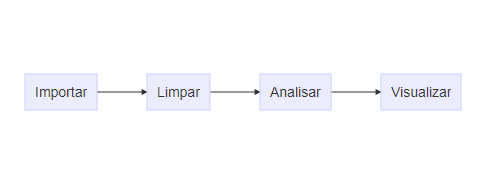
Código R que gera um diagrama Mermaid dinamicamente:
# Instalar e carregar pacote
install.packages("DiagrammeR")
library(DiagrammeR)

# Criar dados para o diagrama
processos <- c("Importar", "Limpar", "Analisar", "Visualizar")
conexoes <- data.frame(
  de = processos[-length(processos)],
  para = processos[-1]
)

# Gerar código Mermaid
codigo_mermaid <- paste0(
  "graph LR\n",
  paste(
    conexoes$de, "-->", conexoes$para,
    collapse = "\n"
  )
)

# Renderizar diagrama
DiagrammeR::mermaid(codigo_mermaid)
Código Python que gera diagramas Mermaid:
# Instalar biblioteca
# %pip install mermaid-py

import mermaid as md
from IPython.display import Image

# Criar diagrama programaticamente
def criar_fluxograma_ml(etapas):
    """
    Cria um fluxograma Mermaid para pipeline de ML
    """
    diagrama = "graph TD\n"

    for i, etapa in enumerate(etapas):
        if i == 0:
            diagrama += f"    A[{etapa}]\n"
        else:
            letra_atual = chr(65 + i)  # A, B, C, ...
            letra_anterior = chr(65 + i - 1)
            diagrama += f"    {letra_anterior} --> {letra_atual}[{etapa}]\n"

    return diagrama

# Usar a função
pipeline_ml = [
    "Coletar Dados",
    "Preprocessar",
    "Feature Engineering",
    "Treinar Modelo",
    "Avaliar",
    "Deploy"
]

diagrama_ml = criar_fluxograma_ml(pipeline_ml)
print(diagrama_ml)

# Renderizar (em Jupyter)
mm = md.Mermaid(diagrama_ml)
mm.to_png('pipeline_ml.png')

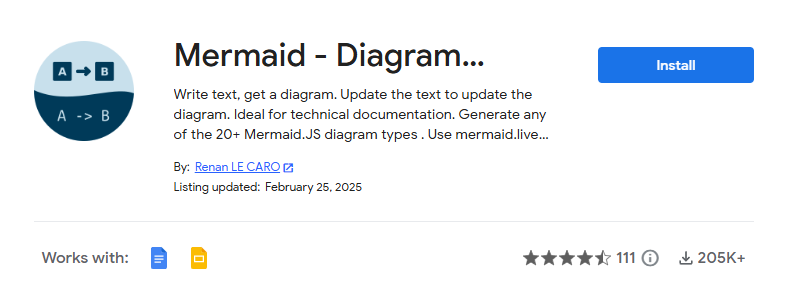
5. Mermaid no Google
O Mermaid também pode ser utilizado dentro do Google Docs e Google Slides, basta adicionar o plugin.
Melhores Práticas
- Mantenha Simples: Diagramas muito complexos são difíceis de entender
- Use Cores com Propósito: Destaque elementos importantes
- Seja Consistente: Use o mesmo estilo em toda documentação
- Versione seus Diagramas: Guarde o código Mermaid, não apenas as imagens
- Documente o Contexto: Adicione descrições ao redor dos diagramas

Deixe um comentário