
Neste tutorial, vamos aprender como extrair, processar e visualizar dados do Google Analytics usando Python. Criaremos diversos gráficos que permitirão análises profundas do comportamento dos usuários do seu site.
1. Configuração Inicial e Instalação de Bibliotecas
Primeiro, vamos instalar e importar todas as bibliotecas necessárias para nossa análise.
# Instalação das bibliotecas necessárias
# Execute no terminal: pip install google-analytics-data pandas matplotlib seaborn plotly

import pandas as pd
import matplotlib.pyplot as plt
import seaborn as sns
import plotly.express as px
import plotly.graph_objects as go
from plotly.subplots import make_subplots
from google.analytics.data_v1beta import BetaAnalyticsDataClient
from google.analytics.data_v1beta.types import DateRange, Dimension, Metric, RunReportRequest
import numpy as np
from datetime import datetime, timedelta
import warnings
warnings.filterwarnings('ignore')

# Configuração de estilo para os gráficos
plt.style.use('seaborn-v0_8')
sns.set_palette("husl")Explicação: Este bloco importa todas as bibliotecas essenciais. O google-analytics-data é a biblioteca oficial do Google para acessar a API do GA4, enquanto pandas, matplotlib, seaborn e plotly são usadas para manipulação e visualização de dados.
2. Configuração da Autenticação com Google Analytics
# Configuração da autenticação com Google Analytics
# Você precisa ter um arquivo de credenciais JSON baixado do Google Cloud Console

def setup_analytics_client(credentials_path):
    """
    Configura o cliente do Google Analytics com as credenciais fornecidas.

    Args:
        credentials_path (str): Caminho para o arquivo JSON de credenciais

    Returns:
        BetaAnalyticsDataClient: Cliente configurado para fazer requisições
    """
    import os
    os.environ['GOOGLE_APPLICATION_CREDENTIALS'] = credentials_path
    client = BetaAnalyticsDataClient()
    return client

# Configurar o cliente (substitua pelo caminho do seu arquivo de credenciais)
# client = setup_analytics_client('path/to/your/credentials.json')Explicação: Esta função configura a autenticação com o Google Analytics. Você precisa criar um projeto no Google Cloud Console, habilitar a API do Google Analytics Data e baixar as credenciais em formato JSON.
3. Função para Extrair Dados do Google Analytics
def extract_ga_data(client, property_id, start_date, end_date, dimensions, metrics):
    """
    Extrai dados do Google Analytics usando a API GA4.

    Args:
        client: Cliente autenticado do Google Analytics
        property_id (str): ID da propriedade do GA4
        start_date (str): Data de início no formato 'YYYY-MM-DD'
        end_date (str): Data de fim no formato 'YYYY-MM-DD'
        dimensions (list): Lista de dimensões para extrair
        metrics (list): Lista de métricas para extrair

    Returns:
        pandas.DataFrame: DataFrame com os dados extraídos
    """
    request = RunReportRequest(
        property=f"properties/{property_id}",
        dimensions=[Dimension(name=dim) for dim in dimensions],
        metrics=[Metric(name=metric) for metric in metrics],
        date_ranges=[DateRange(start_date=start_date, end_date=end_date)],
    )

    response = client.run_report(request)

    # Processar a resposta em um DataFrame
    data = []
    for row in response.rows:
        row_data = {}
        for i, dimension in enumerate(dimensions):
            row_data[dimension] = row.dimension_values[i].value
        for i, metric in enumerate(metrics):
            row_data[metrics[i]] = float(row.metric_values[i].value)
        data.append(row_data)

return pd.DataFrame(data)Explicação: Esta função centraliza a extração de dados do Google Analytics. Ela recebe as dimensões e métricas desejadas e retorna um DataFrame do pandas com os dados organizados.
4. Carregamento e Preparação dos Dados
# Exemplo de extração de dados (adapte conforme sua necessidade)
def load_sample_data():
    """
    Para este tutorial, vamos criar dados de exemplo que simulam dados reais do GA.
    Em um cenário real, você usaria a função extract_ga_data().
    """

    # Criando dados de exemplo para demonstração
    dates = pd.date_range('2024-01-01', '2024-12-31', freq='D')
    np.random.seed(42)

    # Dados de tráfego diário
    traffic_data = pd.DataFrame({
        'date': dates,
        'sessions': np.random.poisson(1000, len(dates)) + np.sin(np.arange(len(dates)) * 2 * np.pi / 7) * 200,
        'users': np.random.poisson(800, len(dates)) + np.sin(np.arange(len(dates)) * 2 * np.pi / 7) * 150,
        'pageViews': np.random.poisson(3000, len(dates)) + np.sin(np.arange(len(dates)) * 2 * np.pi / 7) * 500,
        'bounceRate': np.random.beta(2, 3, len(dates)),
        'avgSessionDuration': np.random.gamma(2, 120, len(dates))
    })

    # Dados de canais de aquisição
    channels = ['Organic Search', 'Direct', 'Social Media', 'Paid Search', 'Email', 'Referral']
    channel_data = pd.DataFrame({
        'channel': channels,
        'sessions': np.random.poisson([3000, 2500, 1500, 2000, 800, 1200]),
        'users': np.random.poisson([2400, 2000, 1200, 1600, 640, 960]),
        'conversions': np.random.poisson([150, 120, 60, 180, 80, 40])
    })

    # Dados de dispositivos
    devices = ['Desktop', 'Mobile', 'Tablet']
    device_data = pd.DataFrame({
        'device': devices,
        'sessions': [4500, 6800, 1200],
        'bounceRate': [0.45, 0.52, 0.48],
        'conversionRate': [0.032, 0.028, 0.035]
    })

    # Dados de páginas mais visitadas
    pages = ['/home', '/produtos', '/sobre', '/contato', '/blog', '/categoria-a', '/categoria-b', '/checkout']
    page_data = pd.DataFrame({
        'page': pages,
        'pageViews': np.random.poisson([8000, 3500, 1200, 800, 2200, 1800, 1500, 600]),
        'uniquePageViews': np.random.poisson([6000, 2800, 1000, 650, 1800, 1400, 1200, 450]),
        'avgTimeOnPage': np.random.gamma(2, 60, len(pages)),
        'exitRate': np.random.beta(2, 8, len(pages))
    })

    return traffic_data, channel_data, device_data, page_data

# Carregar os dados
traffic_df, channel_df, device_df, page_df = load_sample_data()print(traffic_df)
date sessions users pageViews bounceRate \
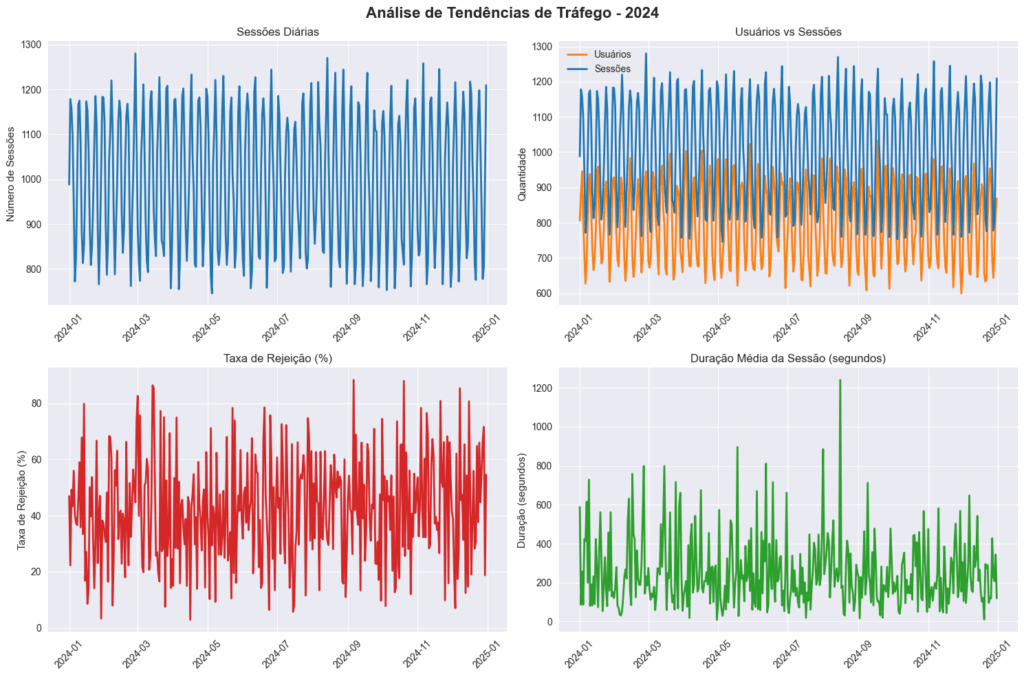
0 2024-01-01 988.000000 806.000000 2942.000000 0.469488
1 2024-01-02 1178.366296 883.274722 3365.915741 0.222797
2 2024-01-03 1157.985582 946.239187 3509.463956 0.492311
3 2024-01-04 1095.776748 811.082561 3146.941870 0.432403
4 2024-01-05 948.223252 708.917439 2879.058130 0.559826
.. ... ... ... ... ...
361 2024-12-27 936.223252 695.917439 2748.058130 0.552958
362 2024-12-28 778.014418 643.760813 2556.536044 0.669206
363 2024-12-29 804.633704 718.725278 2611.084259 0.716130
364 2024-12-30 1000.000000 826.000000 3012.000000 0.187743
365 2024-12-31 1209.366296 869.274722 3449.915741 0.546048
print(channel_df)
avgSessionDuration day_number sessions_ma7 sessions_ma30
0 588.336306 0 NaN NaN
1 86.372073 1 NaN NaN
2 257.166698 2 NaN NaN
3 87.044847 3 NaN NaN
4 423.603270 4 NaN NaN
.. ... ... ... ...
361 427.707626 361 995.285714 999.833333
362 230.291810 362 990.285714 988.707922
363 207.736479 363 994.428571 985.588271
364 344.317298 364 990.142857 993.587790
365 119.796913 365 999.857143 1007.178877
print(device_df)
channel sessions users conversions conversionRate
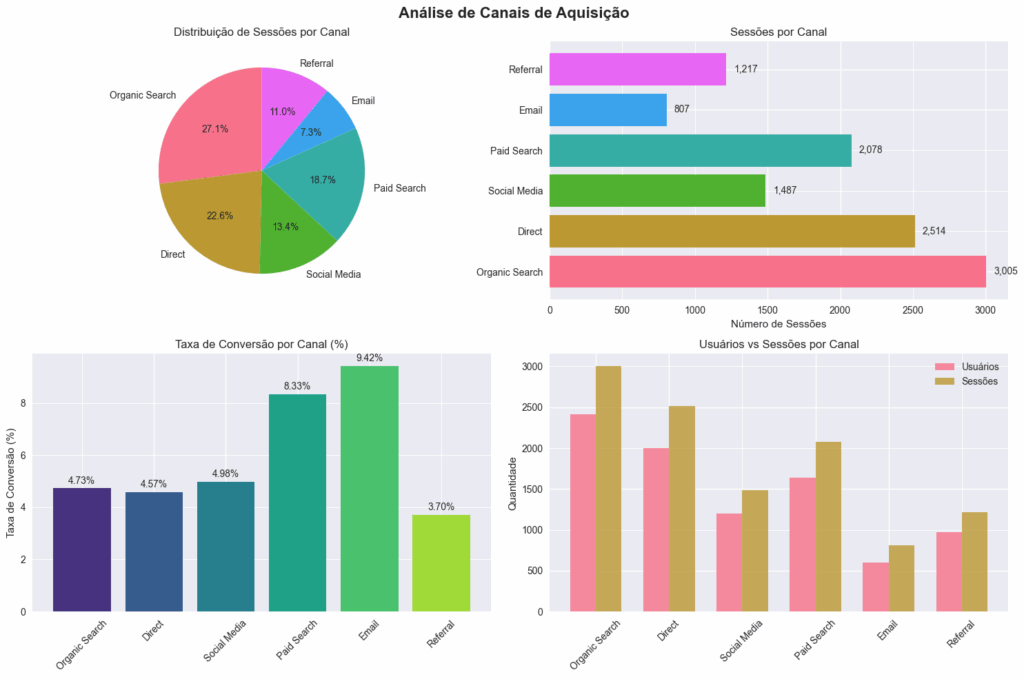
0 Organic Search 3005 2414 142 4.725458
1 Direct 2514 2004 115 4.574383
2 Social Media 1487 1202 74 4.976463
3 Paid Search 2078 1639 173 8.325313
4 Email 807 598 76 9.417596
5 Referral 1217 974 45 3.697617
device sessions bounceRate conversionRate
0 Desktop 4500 0.45 0.032
1 Mobile 6800 0.52 0.028
2 Tablet 1200 0.48 0.035
print(page_df )
page pageViews uniquePageViews avgTimeOnPage exitRate
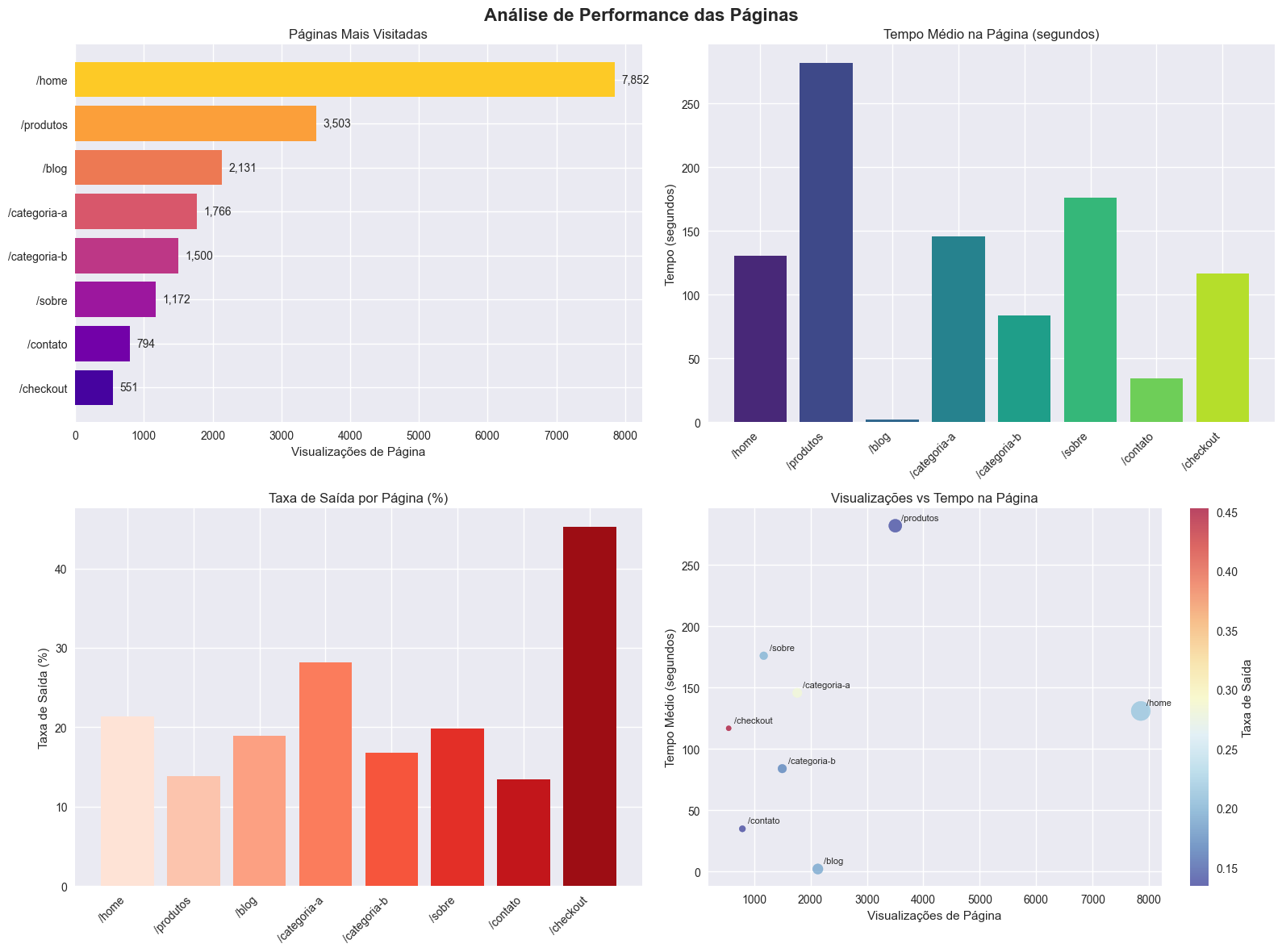
0 /home 7852 5894 130.846288 0.213512
1 /produtos 3503 2727 281.959954 0.138448
2 /sobre 1172 994 175.889177 0.198184
3 /contato 794 632 34.709305 0.134094
4 /blog 2131 1690 1.902412 0.188997
5 /categoria-a 1766 1408 145.624972 0.281755
6 /categoria-b 1500 1183 83.804309 0.168292
7 /checkout 551 419 116.713856 0.452673Code language: JavaScript (javascript)Explicação: Para fins didáticos, esta função cria dados sintéticos que simulam métricas reais do Google Analytics. Em um projeto real, você substituiria esta função pela extração real de dados usando a API do GA4.
5. Análise de Tendências de Tráfego
# Criando um gráfico de tendência temporal do tráfego
def plot_traffic_trends(traffic_df):
    """
    Cria visualizações das tendências de tráfego ao longo do tempo.
    """
    fig, axes = plt.subplots(2, 2, figsize=(15, 10))
    fig.suptitle('Análise de Tendências de Tráfego - 2024', fontsize=16, fontweight='bold')

    # Gráfico 1: Sessões ao longo do tempo
    axes[0, 0].plot(traffic_df['date'], traffic_df['sessions'], color='#1f77b4', linewidth=2)
    axes[0, 0].set_title('Sessões Diárias')
    axes[0, 0].set_ylabel('Número de Sessões')
    axes[0, 0].tick_params(axis='x', rotation=45)

    # Gráfico 2: Usuários vs Sessões
    axes[0, 1].plot(traffic_df['date'], traffic_df['users'], label='Usuários', color='#ff7f0e', linewidth=2)
    axes[0, 1].plot(traffic_df['date'], traffic_df['sessions'], label='Sessões', color='#1f77b4', linewidth=2)
    axes[0, 1].set_title('Usuários vs Sessões')
    axes[0, 1].set_ylabel('Quantidade')
    axes[0, 1].legend()
    axes[0, 1].tick_params(axis='x', rotation=45)

    # Gráfico 3: Taxa de rejeição
    axes[1, 0].plot(traffic_df['date'], traffic_df['bounceRate'] * 100, color='#d62728', linewidth=2)
    axes[1, 0].set_title('Taxa de Rejeição (%)')
    axes[1, 0].set_ylabel('Taxa de Rejeição (%)')
    axes[1, 0].tick_params(axis='x', rotation=45)

    # Gráfico 4: Duração média da sessão
    axes[1, 1].plot(traffic_df['date'], traffic_df['avgSessionDuration'], color='#2ca02c', linewidth=2)
    axes[1, 1].set_title('Duração Média da Sessão (segundos)')
    axes[1, 1].set_ylabel('Duração (segundos)')
    axes[1, 1].tick_params(axis='x', rotation=45)

    plt.tight_layout()
    plt.show()

# Executar a análise de tendências
plot_traffic_trends(traffic_df)Explicação: Esta função cria um dashboard com quatro gráficos que mostram as principais tendências do tráfego. Analisamos sessões diárias, comparação entre usuários e sessões, taxa de rejeição e duração média das sessões.
6. Análise de Canais de Aquisição
# Análise detalhada dos canais de aquisição de tráfego
def plot_acquisition_analysis(channel_df):
    """
    Cria visualizações para análise dos canais de aquisição.
    """
    fig, axes = plt.subplots(2, 2, figsize=(15, 10))
    fig.suptitle('Análise de Canais de Aquisição', fontsize=16, fontweight='bold')

    # Gráfico 1: Distribuição de sessões por canal (Pizza)
    axes[0, 0].pie(channel_df['sessions'], labels=channel_df['channel'], autopct='%1.1f%%', startangle=90)
    axes[0, 0].set_title('Distribuição de Sessões por Canal')

    # Gráfico 2: Sessões por canal (Barras horizontais)
    bars = axes[0, 1].barh(channel_df['channel'], channel_df['sessions'], color=sns.color_palette("husl", len(channel_df)))
    axes[0, 1].set_title('Sessões por Canal')
    axes[0, 1].set_xlabel('Número de Sessões')

    # Adicionar valores nas barras
    for i, bar in enumerate(bars):
        width = bar.get_width()
        axes[0, 1].text(width + 50, bar.get_y() + bar.get_height()/2,
                       f'{int(width):,}', ha='left', va='center')

    # Gráfico 3: Taxa de conversão por canal
    channel_df['conversionRate'] = (channel_df['conversions'] / channel_df['sessions']) * 100
    bars = axes[1, 0].bar(channel_df['channel'], channel_df['conversionRate'],
                         color=sns.color_palette("viridis", len(channel_df)))
    axes[1, 0].set_title('Taxa de Conversão por Canal (%)')
    axes[1, 0].set_ylabel('Taxa de Conversão (%)')
    axes[1, 0].tick_params(axis='x', rotation=45)

    # Adicionar valores nas barras
    for i, bar in enumerate(bars):
        height = bar.get_height()
        axes[1, 0].text(bar.get_x() + bar.get_width()/2, height + 0.1,
                       f'{height:.2f}%', ha='center', va='bottom')

    # Gráfico 4: Comparação Usuários vs Sessões por canal
    x = np.arange(len(channel_df['channel']))
    width = 0.35

    bars1 = axes[1, 1].bar(x - width/2, channel_df['users'], width, label='Usuários', alpha=0.8)
    bars2 = axes[1, 1].bar(x + width/2, channel_df['sessions'], width, label='Sessões', alpha=0.8)

    axes[1, 1].set_title('Usuários vs Sessões por Canal')
    axes[1, 1].set_ylabel('Quantidade')
    axes[1, 1].set_xticks(x)
    axes[1, 1].set_xticklabels(channel_df['channel'], rotation=45)
    axes[1, 1].legend()

    plt.tight_layout()
    plt.show()

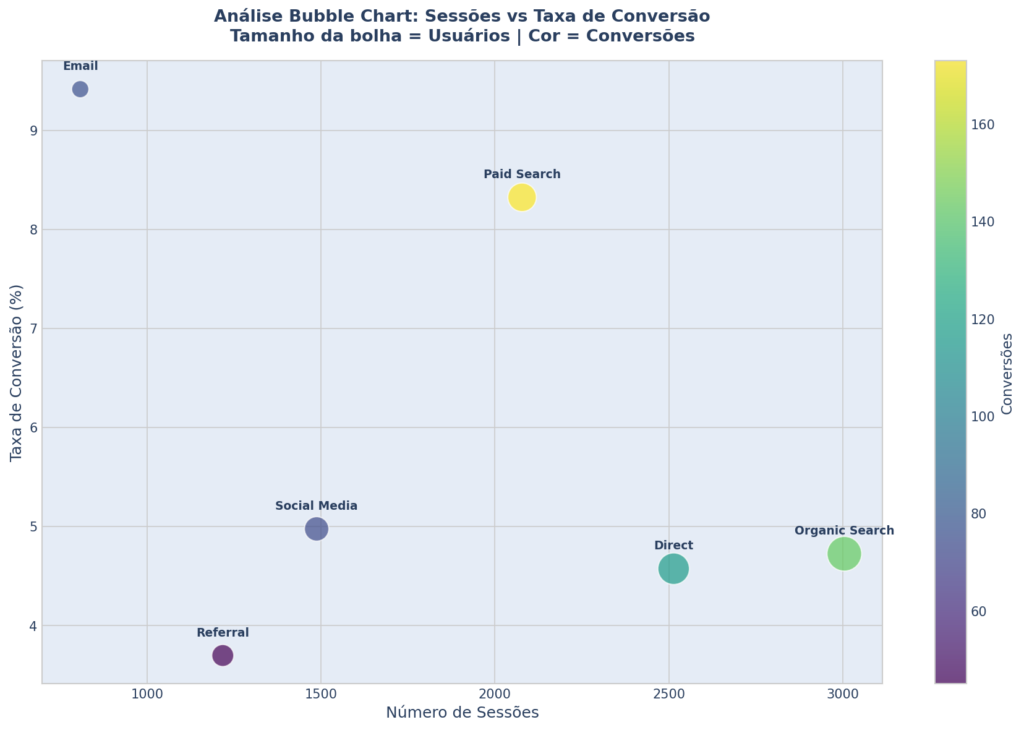
    # Criar um gráfico interativo com Plotly
    fig_plotly = go.Figure()

    fig_plotly.add_trace(go.Scatter(
        x=channel_df['sessions'],
        y=channel_df['conversionRate'],
        mode='markers+text',
        text=channel_df['channel'],
        textposition="top center",
        marker=dict(size=channel_df['users']/50,
                   color=channel_df['conversions'],
                   colorscale='Viridis',
                   showscale=True,
                   colorbar=dict(title="Conversões")),
        name='Canais'
    ))

    fig_plotly.update_layout(
        title='Análise Bubble Chart: Sessões vs Taxa de Conversão<br><sub>Tamanho da bolha = Usuários | Cor = Conversões</sub>',
        xaxis_title='Número de Sessões',
        yaxis_title='Taxa de Conversão (%)',
        width=800,
        height=600
    )

    fig_plotly.show()

# Executar análise de canais
plot_acquisition_analysis(channel_df)Explicação: Esta análise mostra como diferentes canais de marketing contribuem para o tráfego do site. Incluímos gráficos de pizza para distribuição, barras para volumes, e um bubble chart interativo que relaciona sessões, taxa de conversão e número de usuários.
7. Análise de Dispositivos e Comportamento
# Análise do comportamento por tipo de dispositivo
def plot_device_analysis(device_df):
    """
    Analisa o comportamento dos usuários por tipo de dispositivo.
    """
    fig, axes = plt.subplots(1, 3, figsize=(18, 6))
    fig.suptitle('Análise por Tipo de Dispositivo', fontsize=16, fontweight='bold')

    # Gráfico 1: Distribuição de sessões por dispositivo
    colors = ['#FF6B6B', '#4ECDC4', '#45B7D1']
    wedges, texts, autotexts = axes[0].pie(device_df['sessions'],
                                          labels=device_df['device'],
                                          autopct='%1.1f%%',
                                          colors=colors,
                                          explode=[0.05, 0.05, 0.05])
    axes[0].set_title('Distribuição de Sessões')

    # Gráfico 2: Taxa de rejeição por dispositivo
    bars = axes[1].bar(device_df['device'], device_df['bounceRate'] * 100, color=colors, alpha=0.8)
    axes[1].set_title('Taxa de Rejeição por Dispositivo')
    axes[1].set_ylabel('Taxa de Rejeição (%)')
    axes[1].set_ylim(0, max(device_df['bounceRate'] * 100) * 1.1)

    # Adicionar valores nas barras
    for i, bar in enumerate(bars):
        height = bar.get_height()
        axes[1].text(bar.get_x() + bar.get_width()/2, height + 1,
                    f'{height:.1f}%', ha='center', va='bottom', fontweight='bold')

    # Gráfico 3: Taxa de conversão por dispositivo
    bars = axes[2].bar(device_df['device'], device_df['conversionRate'] * 100, color=colors, alpha=0.8)
    axes[2].set_title('Taxa de Conversão por Dispositivo')
    axes[2].set_ylabel('Taxa de Conversão (%)')
    axes[2].set_ylim(0, max(device_df['conversionRate'] * 100) * 1.1)

    # Adicionar valores nas barras
    for i, bar in enumerate(bars):
        height = bar.get_height()
        axes[2].text(bar.get_x() + bar.get_width()/2, height + 0.1,
                    f'{height:.2f}%', ha='center', va='bottom', fontweight='bold')

    plt.tight_layout()
    plt.show()

    # Criar tabela resumo
    print("\n📊 RESUMO ANALÍTICO POR DISPOSITIVO")
    print("=" * 50)

    total_sessions = device_df['sessions'].sum()

    for _, row in device_df.iterrows():
        device = row['device']
        sessions = row['sessions']
        bounce_rate = row['bounceRate'] * 100
        conversion_rate = row['conversionRate'] * 100
        share = (sessions / total_sessions) * 100

        print(f"\n🔹 {device.upper()}")
        print(f"   • Participação: {share:.1f}% ({sessions:,} sessões)")
        print(f"   • Taxa de Rejeição: {bounce_rate:.1f}%")
        print(f"   • Taxa de Conversão: {conversion_rate:.2f}%")

        # Análise qualitativa
        if bounce_rate < 45:
            bounce_status = "✅ Excelente"
        elif bounce_rate < 55:
            bounce_status = "⚠️ Boa"
        else:
            bounce_status = "❌ Precisa melhorar"

        if conversion_rate > 3:
            conv_status = "✅ Excelente"
        elif conversion_rate > 2:
            conv_status = "⚠️ Boa"
        else:
            conv_status = "❌ Precisa melhorar"

        print(f"   • Avaliação Rejeição: {bounce_status}")
        print(f"   • Avaliação Conversão: {conv_status}")

# Executar análise de dispositivos
plot_device_analysis(device_df)Explicação: Esta análise examina como usuários se comportam diferentemente dependendo do dispositivo usado (desktop, mobile, tablet). Comparamos taxa de rejeição, conversão e volume de sessões, fornecendo insights acionáveis.
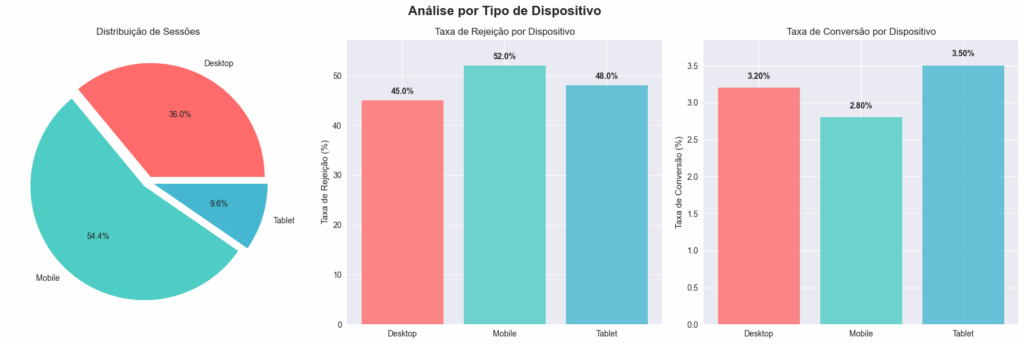
📊 RESUMO ANALÍTICO POR DISPOSITIVO
==================================================

🔹 DESKTOP
   • Participação: 36.0% (4,500 sessões)
   • Taxa de Rejeição: 45.0%
   • Taxa de Conversão: 3.20%
   • Avaliação Rejeição: ⚠️ Boa
   • Avaliação Conversão: ✅ Excelente

🔹 MOBILE
   • Participação: 54.4% (6,800 sessões)
   • Taxa de Rejeição: 52.0%
   • Taxa de Conversão: 2.80%
   • Avaliação Rejeição: ⚠️ Boa
   • Avaliação Conversão: ⚠️ Boa

🔹 TABLET
   • Participação: 9.6% (1,200 sessões)
   • Taxa de Rejeição: 48.0%
   • Taxa de Conversão: 3.50%
   • Avaliação Rejeição: ⚠️ Boa
   • Avaliação Conversão: ✅ Excelente
8. Análise de Performance de Páginas
# Análise detalhada da performance das páginas do site
def plot_page_performance(page_df):
    """
    Analisa a performance das diferentes páginas do site.
    """
    # Preparar dados
    page_df = page_df.sort_values('pageViews', ascending=False)

    fig, axes = plt.subplots(2, 2, figsize=(16, 12))
    fig.suptitle('Análise de Performance das Páginas', fontsize=16, fontweight='bold')

    # Gráfico 1: Top páginas por visualizações
    bars = axes[0, 0].barh(page_df['page'][::-1], page_df['pageViews'][::-1],
                          color=sns.color_palette("plasma", len(page_df)))
    axes[0, 0].set_title('Páginas Mais Visitadas')
    axes[0, 0].set_xlabel('Visualizações de Página')

    # Adicionar valores
    for i, bar in enumerate(bars):
        width = bar.get_width()
        axes[0, 0].text(width + 100, bar.get_y() + bar.get_height()/2,
                       f'{int(width):,}', ha='left', va='center')

    # Gráfico 2: Tempo médio na página
    bars = axes[0, 1].bar(range(len(page_df)), page_df['avgTimeOnPage'],
                         color=sns.color_palette("viridis", len(page_df)))
    axes[0, 1].set_title('Tempo Médio na Página (segundos)')
    axes[0, 1].set_ylabel('Tempo (segundos)')
    axes[0, 1].set_xticks(range(len(page_df)))
    axes[0, 1].set_xticklabels(page_df['page'], rotation=45, ha='right')

    # Gráfico 3: Taxa de saída por página
    bars = axes[1, 0].bar(range(len(page_df)), page_df['exitRate'] * 100,
                         color=sns.color_palette("Reds", len(page_df)))
    axes[1, 0].set_title('Taxa de Saída por Página (%)')
    axes[1, 0].set_ylabel('Taxa de Saída (%)')
    axes[1, 0].set_xticks(range(len(page_df)))
    axes[1, 0].set_xticklabels(page_df['page'], rotation=45, ha='right')

    # Gráfico 4: Scatter plot - Visualizações vs Tempo na Página
    scatter = axes[1, 1].scatter(page_df['pageViews'], page_df['avgTimeOnPage'],
                                s=page_df['uniquePageViews']/20,
                                c=page_df['exitRate'], cmap='RdYlBu_r',
                                alpha=0.7)
    axes[1, 1].set_title('Visualizações vs Tempo na Página')
    axes[1, 1].set_xlabel('Visualizações de Página')
    axes[1, 1].set_ylabel('Tempo Médio (segundos)')

    # Adicionar labels dos pontos
    for i, page in enumerate(page_df['page']):
        axes[1, 1].annotate(page, (page_df['pageViews'].iloc[i], page_df['avgTimeOnPage'].iloc[i]),
                           xytext=(5, 5), textcoords='offset points', fontsize=8)

    # Adicionar colorbar
    cbar = plt.colorbar(scatter, ax=axes[1, 1])
    cbar.set_label('Taxa de Saída')

    plt.tight_layout()
    plt.show()

    # Criar gráfico interativo com Plotly
    fig_interactive = px.treemap(
        page_df,
        path=['page'],
        values='pageViews',
        color='avgTimeOnPage',
        color_continuous_scale='Viridis',
        title='Mapa de Calor: Visualizações vs Tempo na Página'
    )

    fig_interactive.update_layout(width=800, height=600)
    fig_interactive.show()

# Executar análise de páginas
plot_page_performance(page_df)Explicação: Esta análise identifica quais páginas do site são mais eficazes em engajar usuários. Combinamos métricas de volume (visualizações) com métricas de qualidade (tempo na página, taxa de saída) para identificar oportunidades de otimização.
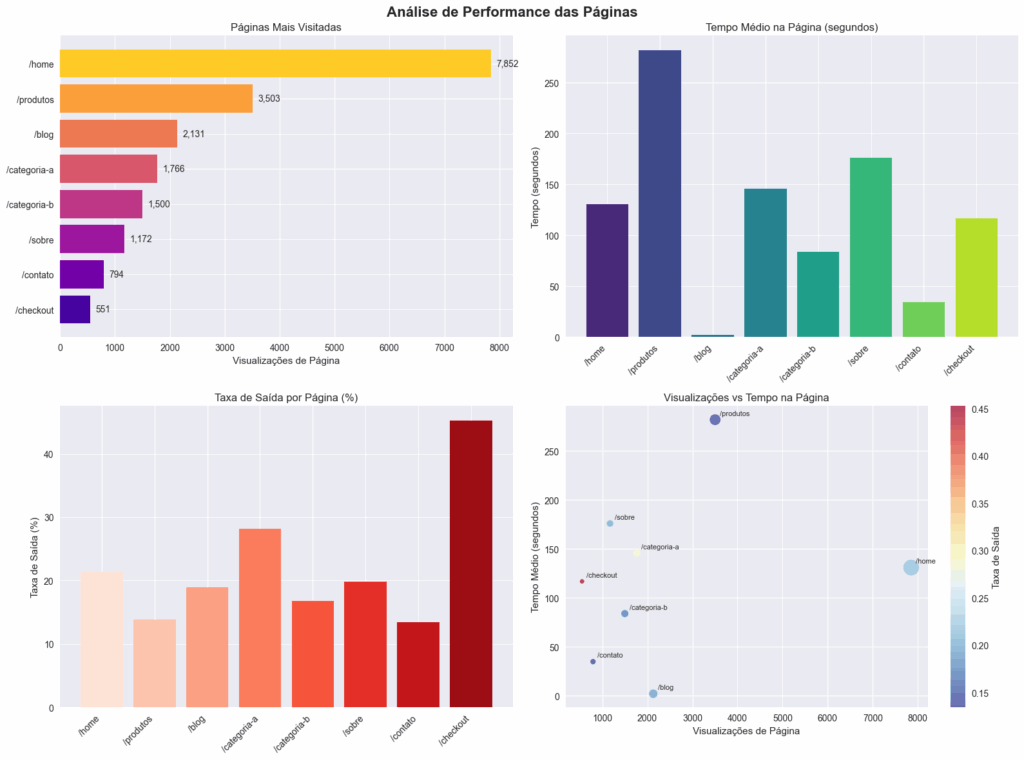
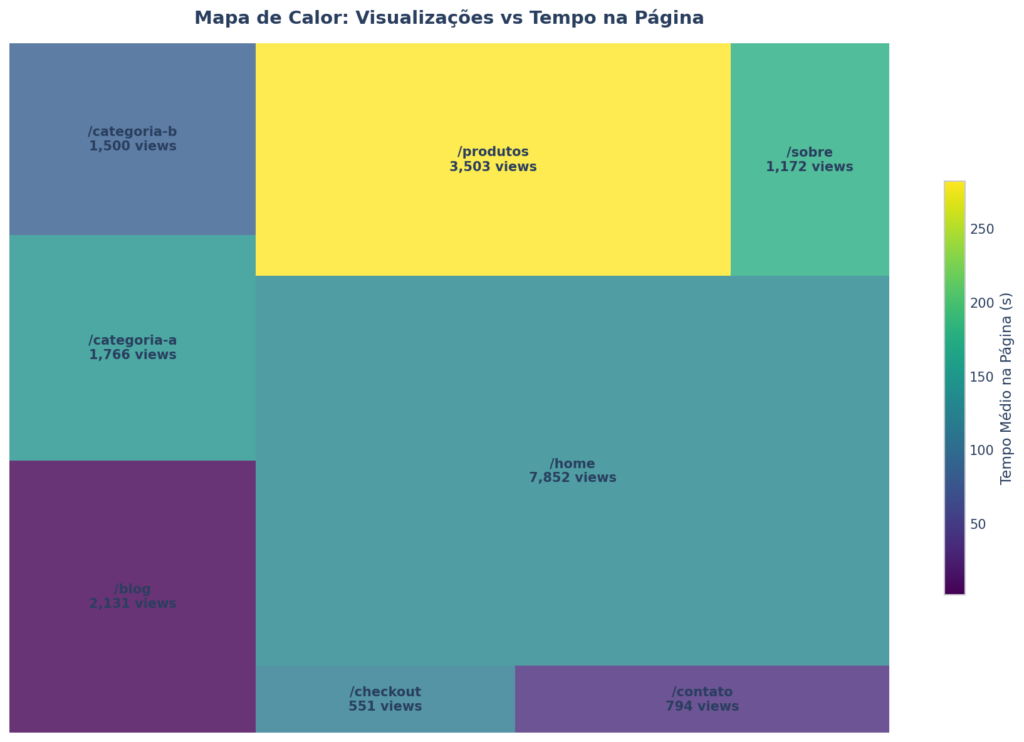
9. Dashboard Executivo Interativo
# Criando um dashboard executivo com métricas principais
def create_executive_dashboard(traffic_df, channel_df, device_df):
    """
    Cria um dashboard executivo com as principais métricas de forma interativa.
    """

    # Calcular KPIs principais
    total_sessions = traffic_df['sessions'].sum()
    total_users = traffic_df['users'].sum()
    avg_bounce_rate = traffic_df['bounceRate'].mean() * 100
    avg_session_duration = traffic_df['avgSessionDuration'].mean()

    # Criar subplots
    fig = make_subplots(
        rows=3, cols=2,
        subplot_titles=('Evolução Mensal do Tráfego', 'Distribuição por Canal',
                       'Performance por Dispositivo', 'Métricas de Qualidade',
                       'Tendência de Sessões (7 dias)', 'Funil de Conversão'),
        specs=[[{"secondary_y": True}, {"type": "pie"}],
               [{"type": "bar"}, {"type": "scatter"}],
               [{"secondary_y": True}, {"type": "funnel"}]]
    )

    # Gráfico 1: Evolução mensal (agregando dados diários em mensais)
    traffic_monthly = traffic_df.copy()
    traffic_monthly['month'] = traffic_monthly['date'].dt.to_period('M')
    monthly_data = traffic_monthly.groupby('month').agg({
        'sessions': 'sum',
        'users': 'sum',
        'bounceRate': 'mean'
    }).reset_index()

    fig.add_trace(
        go.Scatter(x=monthly_data['month'].astype(str), y=monthly_data['sessions'],
                  name='Sessões', line=dict(color='#1f77b4')),
        row=1, col=1
    )

    fig.add_trace(
        go.Scatter(x=monthly_data['month'].astype(str), y=monthly_data['bounceRate']*100,
                  name='Taxa Rejeição (%)', line=dict(color='#ff7f0e')),
        row=1, col=1, secondary_y=True
    )

    # Gráfico 2: Pizza dos canais
    fig.add_trace(
        go.Pie(labels=channel_df['channel'], values=channel_df['sessions'],
               name="Canais"),
        row=1, col=2
    )

    # Gráfico 3: Performance por dispositivo
    fig.add_trace(
        go.Bar(x=device_df['device'], y=device_df['sessions'],
               name='Sessões por Dispositivo', marker_color='lightblue'),
        row=2, col=1
    )

    # Gráfico 4: Scatter métricas de qualidade
    fig.add_trace(
        go.Scatter(x=channel_df['sessions'], y=channel_df['conversions'],
                  mode='markers+text', text=channel_df['channel'],
                  textposition="top center", name='Canais',
                  marker=dict(size=10, color='red')),
        row=2, col=2
    )

    # Gráfico 5: Tendência últimos 7 dias
    last_7_days = traffic_df.tail(7)
    fig.add_trace(
        go.Scatter(x=last_7_days['date'], y=last_7_days['sessions'],
                  mode='lines+markers', name='Últimos 7 dias',
                  line=dict(color='green', width=3)),
        row=3, col=1
    )

    # Gráfico 6: Funil simples
    funnel_data = ['Visitantes', 'Sessões Engajadas', 'Conversões']
    funnel_values = [total_users, total_sessions*0.6, total_sessions*0.03]

    fig.add_trace(
        go.Funnel(y=funnel_data, x=funnel_values, name='Funil'),
        row=3, col=2
    )

    # Atualizar layout
    fig.update_layout(
        title_text="📊 Dashboard Executivo - Google Analytics",
        title_x=0.5,
        showlegend=False,
        height=900,
        width=1200
    )

    # Mostrar dashboard
    fig.show()

    # Imprimir KPIs principais
    print("\n" + "="*60)
    print("📈 RESUMO EXECUTIVO - PRINCIPAIS KPIS")
    print("="*60)
    print(f"🔹 Total de Sessões: {total_sessions:,.0f}")
    print(f"🔹 Total de Usuários: {total_users:,.0f}")
    print(f"🔹 Taxa de Rejeição Média: {avg_bounce_rate:.1f}%")
    print(f"🔹 Duração Média da Sessão: {avg_session_duration:.0f} segundos")
    print(f"🔹 Páginas por Sessão: {traffic_df['pageViews'].sum() / total_sessions:.1f}")

    # Canal com melhor performance
    best_channel = channel_df.loc[channel_df['conversionRate'].idxmax()]
    print(f"🔹 Melhor Canal (Conversão): {best_channel['channel']} ({best_channel['conversionRate']:.2f}%)")

    # Dispositivo dominante
    main_device = device_df.loc[device_df['sessions'].idxmax()]
    print(f"🔹 Dispositivo Principal: {main_device['device']} ({main_device['sessions']:,} sessões)")

    print("="*60)

# Executar dashboard executivo
create_executive_dashboard(traffic_df, channel_df, device_df)Explicação: Este dashboard executivo combina todas as análises anteriores em uma visão consolidada. É perfeito para apresentações ou relatórios gerenciais, mostrando KPIs críticos de forma visual e interativa (modificada devido a desativação do Chart Studio do Plotly).
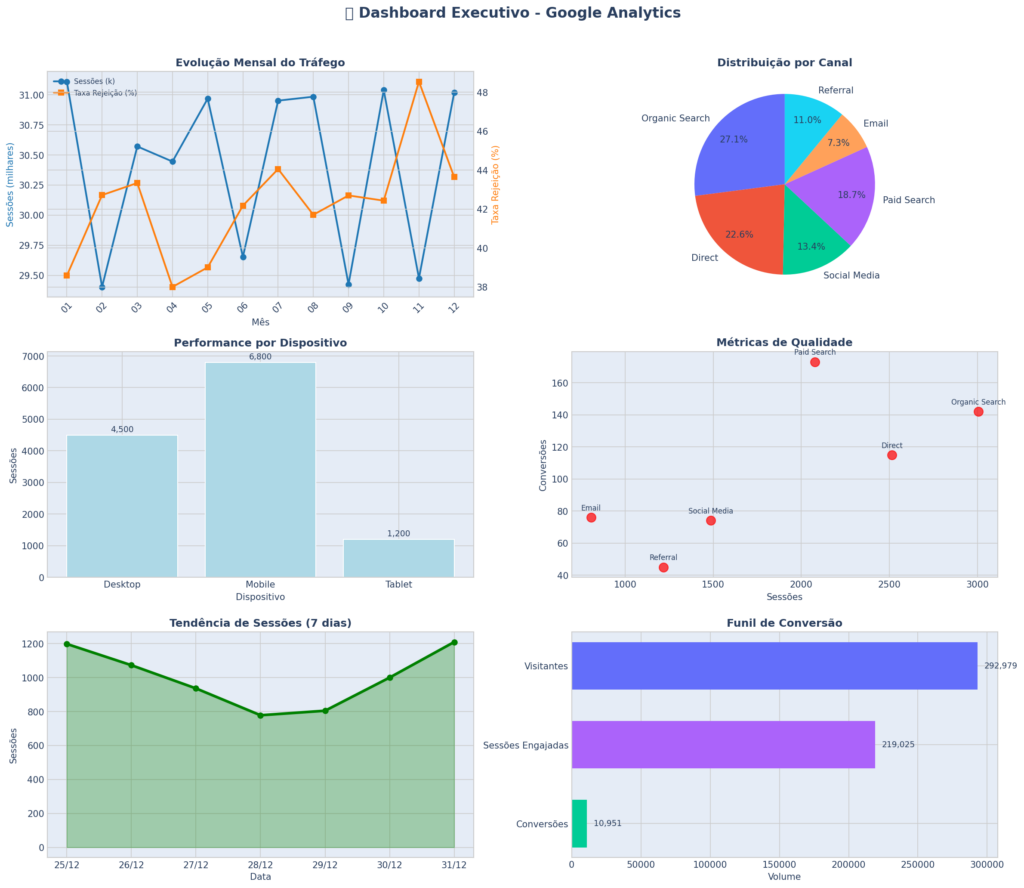
============================================================
📈 RESUMO EXECUTIVO - PRINCIPAIS KPIS
============================================================
🔹 Total de Sessões: 365,041
🔹 Total de Usuários: 292,979
🔹 Taxa de Rejeição Média: 42.2%
🔹 Duração Média da Sessão: 251 segundos
🔹 Páginas por Sessão: 3.0
🔹 Melhor Canal (Conversão): Email (9.42%)
🔹 Dispositivo Principal: Mobile (6,800 sessões)
============================================================
10. Análise Preditiva e Tendências
# Análise preditiva simples usando médias móveis
def predictive_analysis(traffic_df):
    """
    Realiza análise preditiva básica para prever tendências futuras.
    """
    from sklearn.linear_model import LinearRegression
    from sklearn.preprocessing import PolynomialFeatures

    # Preparar dados para predição
    traffic_df['day_number'] = range(len(traffic_df))

    # Criar médias móveis
    traffic_df['sessions_ma7'] = traffic_df['sessions'].rolling(window=7).mean()
    traffic_df['sessions_ma30'] = traffic_df['sessions'].rolling(window=30).mean()

    # Modelo de regressão linear para tendência
    X = traffic_df['day_number'].values.reshape(-1, 1)
    y = traffic_df['sessions'].values

    model = LinearRegression()
    model.fit(X, y)

    # Predições para próximos 30 dias
    future_days = np.arange(len(traffic_df), len(traffic_df) + 30).reshape(-1, 1)
    future_predictions = model.predict(future_days)

    # Criar gráfico de predição
    fig, (ax1, ax2) = plt.subplots(2, 1, figsize=(15, 10))

    # Gráfico 1: Dados históricos com médias móveis
    ax1.plot(traffic_df['date'], traffic_df['sessions'],
             label='Sessões Diárias', alpha=0.5, color='lightblue')
    ax1.plot(traffic_df['date'], traffic_df['sessions_ma7'],
             label='Média Móvel 7 dias', color='orange', linewidth=2)
    ax1.plot(traffic_df['date'], traffic_df['sessions_ma30'],
             label='Média Móvel 30 dias', color='red', linewidth=2)
    ax1.set_title('Análise de Tendências - Dados Históricos')
    ax1.set_ylabel('Número de Sessões')
    ax1.legend()
    ax1.grid(True, alpha=0.3)

    # Gráfico 2: Predição
    last_30_days = traffic_df.tail(30)
    future_dates = pd.date_range(start=traffic_df['date'].iloc[-1] + timedelta(days=1),
                                periods=30, freq='D')

    ax2.plot(last_30_days['date'], last_30_days['sessions'],
             label='Últimos 30 dias', color='blue', linewidth=2)
    ax2.plot(future_dates, future_predictions,
             label='Predição próximos 30 dias', color='red', linewidth=2, linestyle='--')
    ax2.set_title('Predição de Tráfego - Próximos 30 Dias')
    ax2.set_ylabel('Número de Sessões')
    ax2.legend()
    ax2.grid(True, alpha=0.3)

    plt.tight_layout()
    plt.show()

    # Calcular insights da predição
    avg_current = traffic_df['sessions'].tail(30).mean()
    avg_predicted = future_predictions.mean()
    growth_rate = ((avg_predicted - avg_current) / avg_current) * 100

    print(f"\n🔮 ANÁLISE PREDITIVA")
    print("="*40)
    print(f"📊 Média atual (últimos 30 dias): {avg_current:.0f} sessões/dia")
    print(f"📈 Média prevista (próximos 30 dias): {avg_predicted:.0f} sessões/dia")
    print(f"📊 Taxa de crescimento prevista: {growth_rate:+.1f}%")

    if growth_rate > 5:
        trend = "📈 Tendência de CRESCIMENTO"
    elif growth_rate < -5:
        trend = "📉 Tendência de DECLÍNIO"
    else:
        trend = "➡️ Tendência ESTÁVEL"

    print(f"🎯 {trend}")

# Executar análise preditiva
predictive_analysis(traffic_df)Explicação: Esta análise utiliza técnicas básicas de machine learning para prever tendências futuras do tráfego. Usamos médias móveis para suavizar variações e regressão linear para projetar tendências.
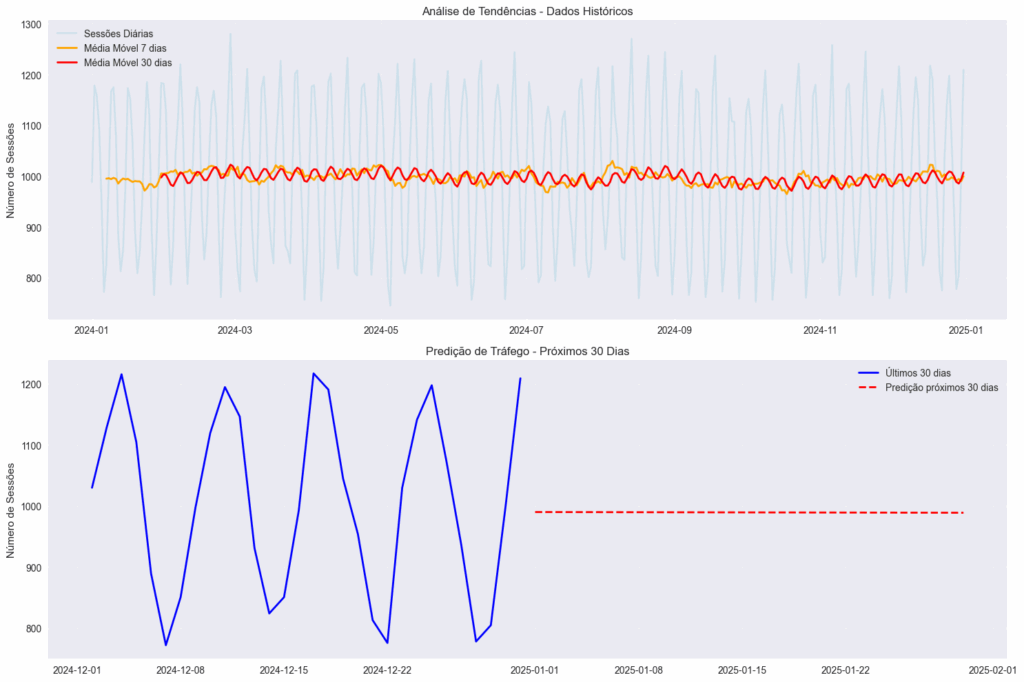
🔮 ANÁLISE PREDITIVA
========================================
📊 Média atual (últimos 30 dias): 1007 sessões/dia
📈 Média prevista (próximos 30 dias): 990 sessões/dia
📊 Taxa de crescimento prevista: -1.7%
🎯 ➡️ Tendência ESTÁVEL
11. Relatório de Insights e Recomendações
# Função para gerar relatório automatizado com insights
def generate_insights_report(traffic_df, channel_df, device_df, page_df):
    """
    Gera um relatório automatizado com insights e recomendações baseados nos dados.
    """
    print("\n" + "="*80)
    print("📋 RELATÓRIO DE INSIGHTS E RECOMENDAÇÕES")
    print("="*80)

    # 1. Análise de Performance Geral
    print("\n🎯 1. PERFORMANCE GERAL")
    print("-" * 30)

    total_sessions = traffic_df['sessions'].sum()
    avg_bounce_rate = traffic_df['bounceRate'].mean() * 100

    if avg_bounce_rate < 40:
        bounce_assessment = "EXCELENTE"
    elif avg_bounce_rate < 55:
        bounce_assessment = "BOA"
    else:
        bounce_assessment = "PRECISA MELHORAR"

    print(f"• Taxa de rejeição média: {avg_bounce_rate:.1f}% - {bounce_assessment}")

    # 2. Análise de Canais
    print("\n🚀 2. CANAIS DE AQUISIÇÃO")
    print("-" * 30)

    # Canal com mais volume
    top_volume_channel = channel_df.loc[channel_df['sessions'].idxmax()]
    print(f"• Canal com maior volume: {top_volume_channel['channel']} ({top_volume_channel['sessions']:,} sessões)")

    # Canal com melhor conversão
    channel_df['conversionRate'] = (channel_df['conversions'] / channel_df['sessions']) * 100
    top_conversion_channel = channel_df.loc[channel_df['conversionRate'].idxmax()]
    print(f"• Canal com melhor conversão: {top_conversion_channel['channel']} ({top_conversion_channel['conversionRate']:.2f}%)")

    # 3. Análise de Dispositivos
    print("\n📱 3. ANÁLISE DE DISPOSITIVOS")
    print("-" * 30)

    mobile_share = device_df[device_df['device'] == 'Mobile']['sessions'].iloc[0] / device_df['sessions'].sum() * 100
    print(f"• Participação mobile: {mobile_share:.1f}%")

    if mobile_share > 60:
        mobile_rec = "Priorize otimização mobile"
    elif mobile_share > 40:
        mobile_rec = "Mantenha equilíbrio mobile/desktop"
    else:
        mobile_rec = "Invista em experiência mobile"

    print(f"• Recomendação: {mobile_rec}")

    # 4. Análise de Páginas
    print("\n📄 4. PERFORMANCE DE PÁGINAS")
    print("-" * 30)

    top_page = page_df.loc[page_df['pageViews'].idxmax()]
    worst_bounce_page = page_df.loc[page_df['exitRate'].idxmax()]

    print(f"• Página mais visitada: {top_page['page']} ({top_page['pageViews']:,} visualizações)")
    print(f"• Página com maior taxa de saída: {worst_bounce_page['page']} ({worst_bounce_page['exitRate']*100:.1f}%)")

    # 5. Recomendações Específicas
    print("\n💡 5. RECOMENDAÇÕES ESTRATÉGICAS")
    print("-" * 30)

    recommendations = []

    # Recomendação baseada em bounce rate
    if avg_bounce_rate > 60:
        recommendations.append("🔴 URGENTE: Melhorar qualidade do conteúdo - taxa de rejeição alta")

    # Recomendação baseada em canais
    low_conversion_channels = channel_df[channel_df['conversionRate'] < 2]
    if len(low_conversion_channels) > 0:
        recommendations.append(f"⚠️ Otimizar conversão nos canais: {', '.join(low_conversion_channels['channel'].tolist())}")

    # Recomendação baseada em dispositivos
    desktop_bounce = device_df[device_df['device'] == 'Desktop']['bounceRate'].iloc[0] * 100
    mobile_bounce = device_df[device_df['device'] == 'Mobile']['bounceRate'].iloc[0] * 100

    if mobile_bounce > desktop_bounce + 10:
        recommendations.append("📱 Otimizar experiência mobile - alta taxa de rejeição")

    # Recomendação baseada em páginas
    high_exit_pages = page_df[page_df['exitRate'] > 0.7]
    if len(high_exit_pages) > 0:
        recommendations.append(f"🔗 Melhorar navegação nas páginas: {', '.join(high_exit_pages['page'].tolist())}")

    for i, rec in enumerate(recommendations, 1):
        print(f"{i}. {rec}")


    print("\n" + "="*80)
    print("📊 Relatório gerado automaticamente com base nos dados do Google Analytics")
    print("="*80)

# Executar relatório de insights
generate_insights_report(traffic_df, channel_df, device_df, page_df)Explicação: Este relatório automatizado analisa todos os dados coletados e gera insights acionáveis. Ele identifica pontos fortes, fracos e oportunidades de melhoria, fornecendo recomendações específicas baseadas nos dados.
================================================================================
📋 RELATÓRIO DE INSIGHTS E RECOMENDAÇÕES
================================================================================

🎯 1. PERFORMANCE GERAL
------------------------------
• Taxa de rejeição média: 42.2% - BOA

🚀 2. CANAIS DE AQUISIÇÃO
------------------------------
• Canal com maior volume: Organic Search (3,005 sessões)
• Canal com melhor conversão: Email (9.42%)

📱 3. ANÁLISE DE DISPOSITIVOS
------------------------------
• Participação mobile: 54.4%
• Recomendação: Mantenha equilíbrio mobile/desktop

📄 4. PERFORMANCE DE PÁGINAS
------------------------------
• Página mais visitada: /home (7,852 visualizações)
• Página com maior taxa de saída: /checkout (45.3%)

💡 5. RECOMENDAÇÕES ESTRATÉGICAS
------------------------------


================================================================================
📊 Relatório gerado automaticamente com base nos dados do Google Analytics
================================================================================Code language: PHP (php)
Conclusão
Este tutorial apresentou um framework completo para análise de dados do Google Analytics usando Python. As visualizações criadas permitem:
- Monitoramento de tendências temporais do tráfego
- Análise de eficácia dos canais de marketing
- Otimização da experiência por dispositivo
- Identificação de páginas de alto e baixo desempenho
- Predições simples de tendências futuras
- Geração automatizada de insights e recomendações
Próximos Passos
- Conectar dados reais: Substitua os dados sintéticos pela conexão real com a API do Google Analytics
- Automatizar relatórios: Configure scripts para gerar relatórios automaticamente
- Implementar alertas: Crie alertas para quando métricas importantes saírem dos parâmetros normais
- Expandir análises: Adicione análises mais sofisticadas como segmentação de usuários e análise de coortes
Recursos Adicionais
- Documentação oficial: Google Analytics Data API
- Bibliotecas Python: pandas, matplotlib, seaborn, plotly
- Cursos recomendados: Google Analytics (oficial), Curso de Google Analytics Universal
Agora que você você tem esse conhecimento, você pode avançar em analises ainda mais complexas e acionáveis usando os dados do Google Analytics.
O jupyter notebook completo desse tutorial está no meu github!
Deixe um comentário